viewhiddenfileswin10

同樣在Windows10按下Windows鍵+E鍵就會開啟「檔案總管」之後,在檢視的頁面中,在要點選方法一「選項」的左側就會發現有「隱藏的項目」。預設為未勾選狀態,即沒有打勾。此時,直接打勾之後就能看到隱藏的資料夾與檔案。如此一來設定速度會比方法一更快,也是目前老貓最常使用的方法。而在上方的副檔名,則是顯示副檔名的快速設定方式。與方法一相同,但在檔案總管的檢視頁面中,就可以直接看到「隱藏的項目」的選項,預設為未...

Windows 10 顯示隱藏的檔案資料夾,看到系統所有隱藏檔案內容

同樣在 Windows 10 按下 Windows 鍵 + E 鍵 就會開啟「檔案總管」之後,在檢視的頁面中,在要點選方法一「選項」的左側就會發現有「隱藏的項目」。 預設為未勾選狀態,即沒有打勾。 此時,直接打勾之後就能看到隱藏的資料夾與檔案。 如此一來設定速度會比方法一更快,也是目前老貓最常使用的方法。 而在上方的副檔名,則是顯示副檔名的快速設定方式。 與方法一相同,但在檔案總管的檢視頁面中,就可以直接看到「隱藏的項目」的選項,預設為未勾選狀態。 此時只要勾選「隱藏的項目」,就會在 Windows 10

3種顯示Windows 10中所有隱藏文件和文件夾的方法

當您在Windows 10中查找某些文件或文件夾,但在任何地方都找不到它們,如果未刪除它們,則很有可能隱藏和看不見文件/文件夾。 您必須讓它們出現,然後才能查看它們。 除了用戶隱藏的文件和文件夾外,所有Windows默認情況下所有Windows隱藏了與操作系統相關的某些文件和文件夾,以防止用戶意外刪除或修改文件,從而導致系統故障。 現在,如果您想在Windows 10中顯示所有隱藏的文件和文件夾,此頁面將向您顯示三種方法。 這是您的三種方法。 步驟1:單擊任務欄上的文件資源管理器圖標以打開文件資源管理器。

Windows 10 顯示隱藏檔案大揭秘丨2025 完整教學

首先,您可以透過變更顯示設定的方式從 Windows 10 顯示隱藏檔案。 1、開啟「檔案總管」 按鍵盤 Win + E,或點擊工作列的「檔案總管」圖示。 2、切換到「檢視」選單. 在檔案總管上方工具列,點擊「檢視」>> 勾選「隱藏的項目」。 3、顯示隱藏檔案步驟. 完成後,隱藏的檔案/資料夾會顯示為半透明圖示。 此外,您還可以透過控制台來顯示顯示隱藏資料夾或檔案。 1、按 Win + R >> 輸入 “ control ” >> 按 Enter

How to Show Hidden Files and Folders in Windows

To show hidden files on Windows 10, click the "View" tab on File Explorer's ribbon and click the "Hidden items" checkbox in the Show/hide section. File Explorer will immediately show hidden files (the .GamingRoot file, for example)

在 Windows 10 中显示隐藏文件和文件夹的 6 种方法

You can view the hidden files and folders in both File Explorer as well as command-line tools like PowerShell and Command Prompt. Show Hidden Files and Folders in File Explorer

如何在Windows 10和11中顯示或隱藏隱藏的檔案、資料夾或磁碟機

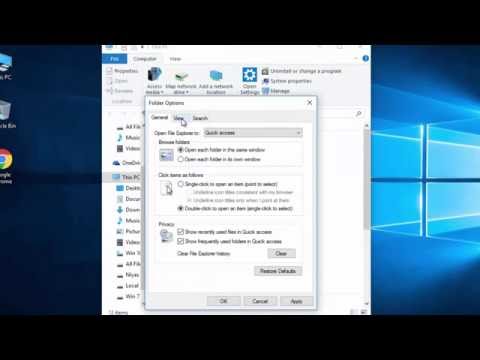
如果您需要查看隱藏的檔案,很簡單。 (威盛電腦) 如何在選項中顯示隱藏的檔案、資料夾或磁碟機. 打開檔案總管,然後按一下 三點 > 選項。 按一下「檢視」索引標籤。 尋找名為「隱藏的檔案和資料夾」的資料夾。 在下面,您會看到兩個勾選框: 不顯示隱藏的檔案、資料夾或磁碟機. 顯示隱藏的檔案、資料夾或磁碟機. 勾選您需要的框,然後按下 [確定]。 另一個需要考慮的是「隱藏保護的作業系統檔案(建議選項)」。 通常,除非您知道自己在做什麼,否則最好將受保護的作業系統檔案隱藏起來,以免遭到誤刪而甚至導致作業系

Windows 11 隱藏私密檔案免 APP 教學

Windows 11 隱藏私密檔案免 APP 教學

想在Windows11隱藏私密檔案怎麼做?今天小編要來跟大家分享不用APP的方法,直接透過系統內鍵的功能,就可以一鍵隱藏重要檔案,不過這樣的方式,如果有心人要找,還是找的到,比較適合情急時要隱藏時使用,長期則...